
Comprueba si tu Email aparece en listas filtradas, mira de qué sitios salió y cambia la contraseña repetida. Después activa la verificación en dos pasos en Gmail o Outlook.
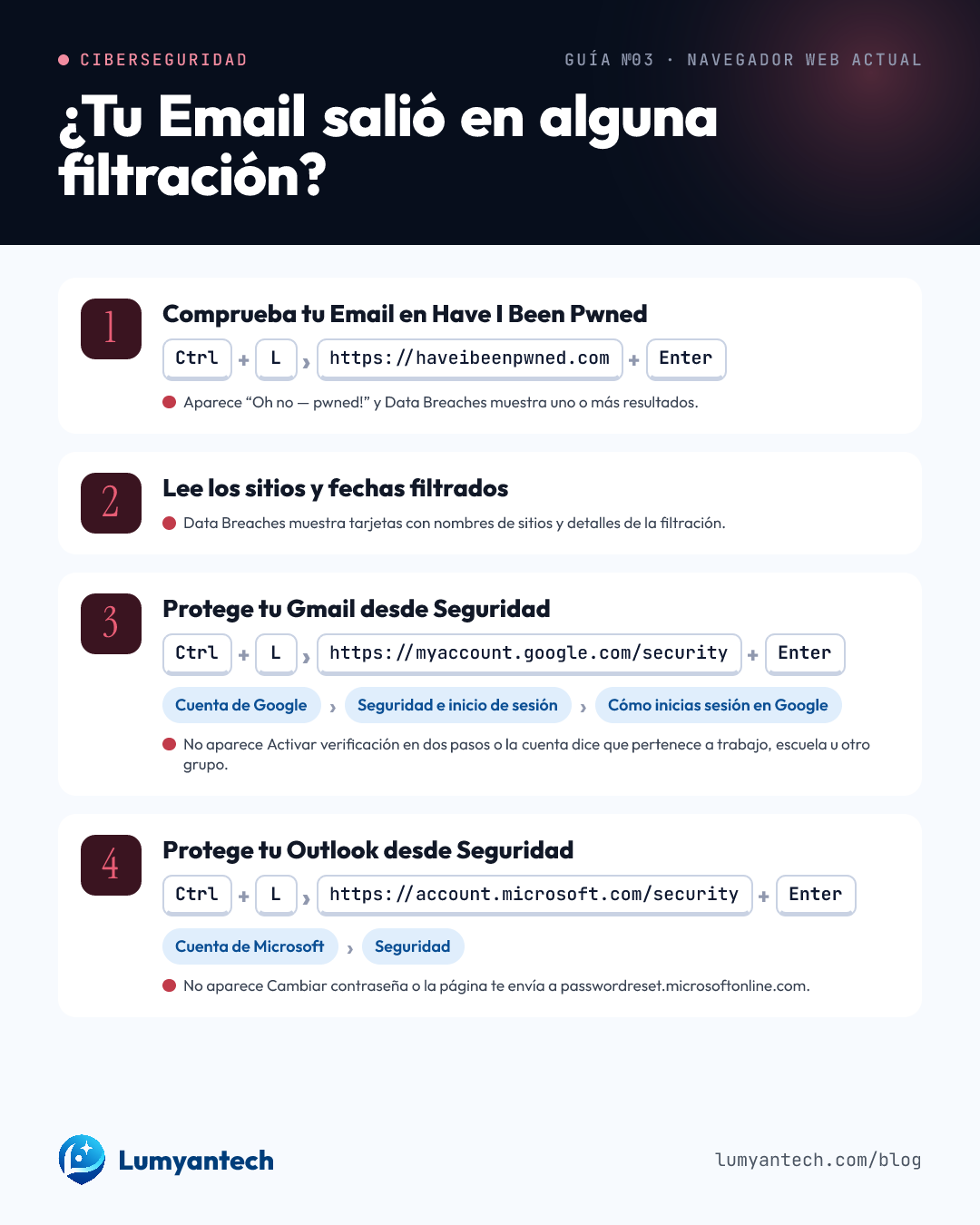 La guía en una imagenVer y descargar →
 Vas a saber si tu Email aparece en filtraciones y dejarás protegida tu cuenta principal con una contraseña nueva y segundo paso.
Antes de empezar
- Ten acceso a tu Email principal.
- Ten tu celular cerca para recibir códigos o notificaciones.
- Si usas administrador de contraseñas, ábrelo.
- No escribas tu contraseña en Have I Been Pwned.
- Haz esto desde un dispositivo propio y una conexión en la que confíes.
Comprueba tu Email en Have I Been Pwned
Objetivo: Ver si tu Email aparece en una base de datos filtrada.
Ctrl+L→ escribehttps://haveibeenpwned.com→Enter
Igual en Windows 10.
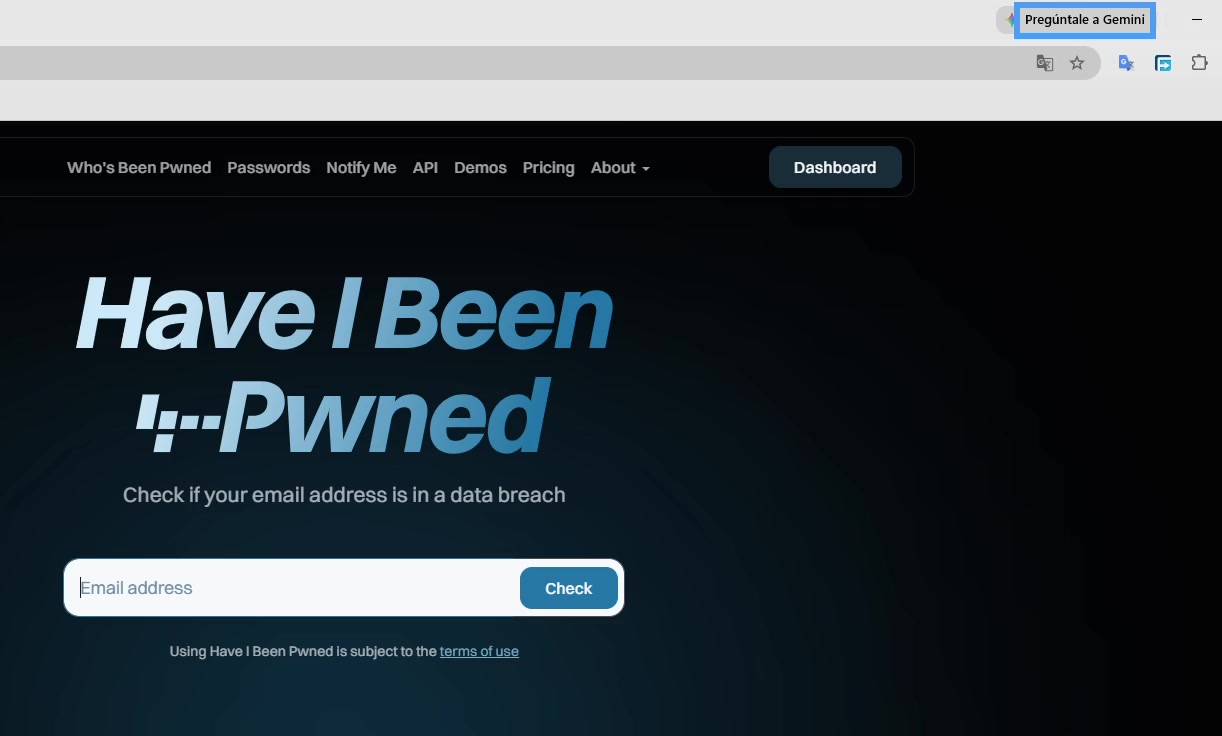
- Bien: Aparece “Good news — no pwnage found!” y Data Breaches muestra 0.
- Atención: La página puede mostrar Sponsored o sugerencias debajo del resultado; no forman parte de tu revisión.
- Problema: Aparece “Oh no — pwned!” y Data Breaches muestra uno o más resultados.
Cuidado: No escribas tu contraseña en esta página. Para revisar filtraciones de Email solo hace falta tu Email.
Lee los sitios y fechas filtrados
Objetivo: Saber de dónde salió la filtración y cuántas veces aparece tu Email.
Igual en Windows 10.
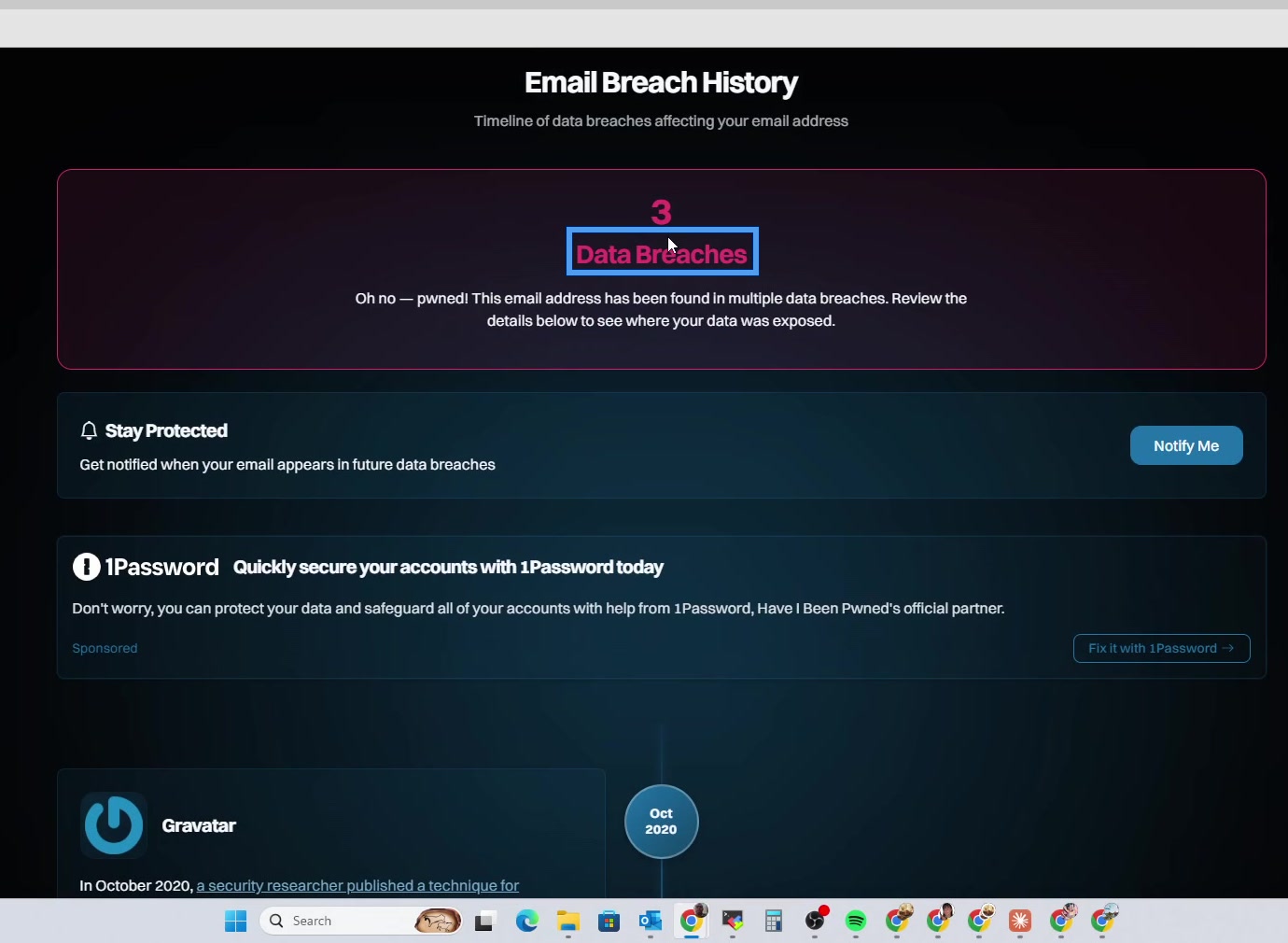
- Bien: Data Breaches muestra 0 y no aparecen tarjetas de sitios debajo.
- Atención: Pastes muestra resultados; Have I Been Pwned lo separa de Data Breaches.
- Problema: Data Breaches muestra tarjetas con nombres de sitios y detalles de la filtración.
Cuidado: No abras enlaces raros ni descargues archivos para “ver la filtración”. Quédate en la página de resultados.
Protege tu Gmail desde Seguridad
Objetivo: Cambiar la contraseña de Google y activar el segundo paso si tu Email es Gmail.
Ctrl+L→ escribehttps://myaccount.google.com/security→Enter
Cuenta de GoogleSeguridad e inicio de sesiónCómo inicias sesión en Google
Igual en Windows 10; la pantalla puede cambiar un poco según el navegador.
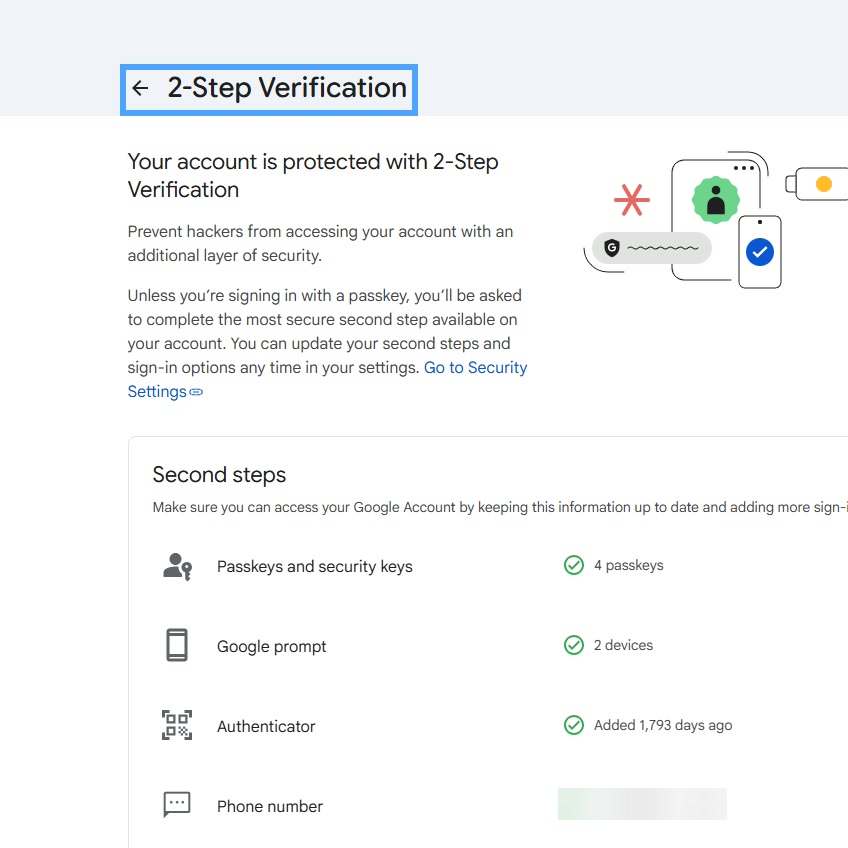
- Bien: En Cómo inicias sesión en Google aparecen Contraseña y Verificación en dos pasos o Activar verificación en dos pasos.
- Atención: Google puede pedirte iniciar sesión otra vez antes de cambiar la contraseña.
- Problema: No aparece Activar verificación en dos pasos o la cuenta dice que pertenece a trabajo, escuela u otro grupo.
Cuidado: No cierres sesión en tu celular durante este paso. Lo puedes necesitar para aprobar el acceso. Al cambiar la contraseña, Google puede cerrar sesión en otros dispositivos.
Protege tu Outlook desde Seguridad
Objetivo: Cambiar la contraseña de Microsoft y activar el segundo paso si tu Email es Outlook.
Ctrl+L→ escribehttps://account.microsoft.com/security→Enter
Cuenta de MicrosoftSeguridad
Igual en Windows 10; la pantalla puede cambiar un poco según el navegador.
- Bien: Seguridad adicional y verificación en dos pasos muestra Activar o Desactivar.
- Atención: Microsoft puede mostrar un código QR durante la configuración de la aplicación Authenticator.
- Problema: No aparece Cambiar contraseña o la página te envía a passwordreset.microsoftonline.com.
Cuidado: No quites métodos de recuperación que todavía usas. Si pierdes el segundo paso, puedes quedar fuera de la cuenta o tardar días en recuperar el acceso.
Repite la búsqueda con tus otros Emails y cambia cualquier contraseña repetida que aparezca en Data Breaches.
Si nada de esto funcionó
Cuenta de GoogleSeguridad e inicio de sesiónActividad reciente relacionada con la se
Cuenta de GoogleTus dispositivosGestionar dispositivos
Cuenta de MicrosoftSeguridadActividad reciente
Si no puedes iniciar sesión, usa la recuperación oficial de Google o Microsoft. Después revisa actividad reciente y dispositivos conectados antes de volver a usar la cuenta.
Fuentes
- haveibeenpwned.com · Have I Been Pwned: Check if your email address has been exposed in a data breach
- haveibeenpwned.com · Have I Been Pwned: Frequently Asked Questions
- haveibeenpwned.com · Have I Been Pwned: API Documentation
- haveibeenpwned.com · Have I Been Pwned: Who's Been Pwned
- support.google.com · Combinaciones de teclas de Chrome - Ordenador - Ayuda de Google Chrome
- support.microsoft.com · Keyboard shortcuts in Microsoft Edge | Microsoft Support
Verificada el 17 de octubre de 2026
¿Prefieres que lo hagamos nosotros? Agenda una llamada