
Cuando Windows se queda sin espacio, puede ponerse lento y fallar con las actualizaciones. Vas a ver qué ocupa el disco, limpiar temporales y revisar Descargas y la Papelera sin borrar archivos tuyos por error.
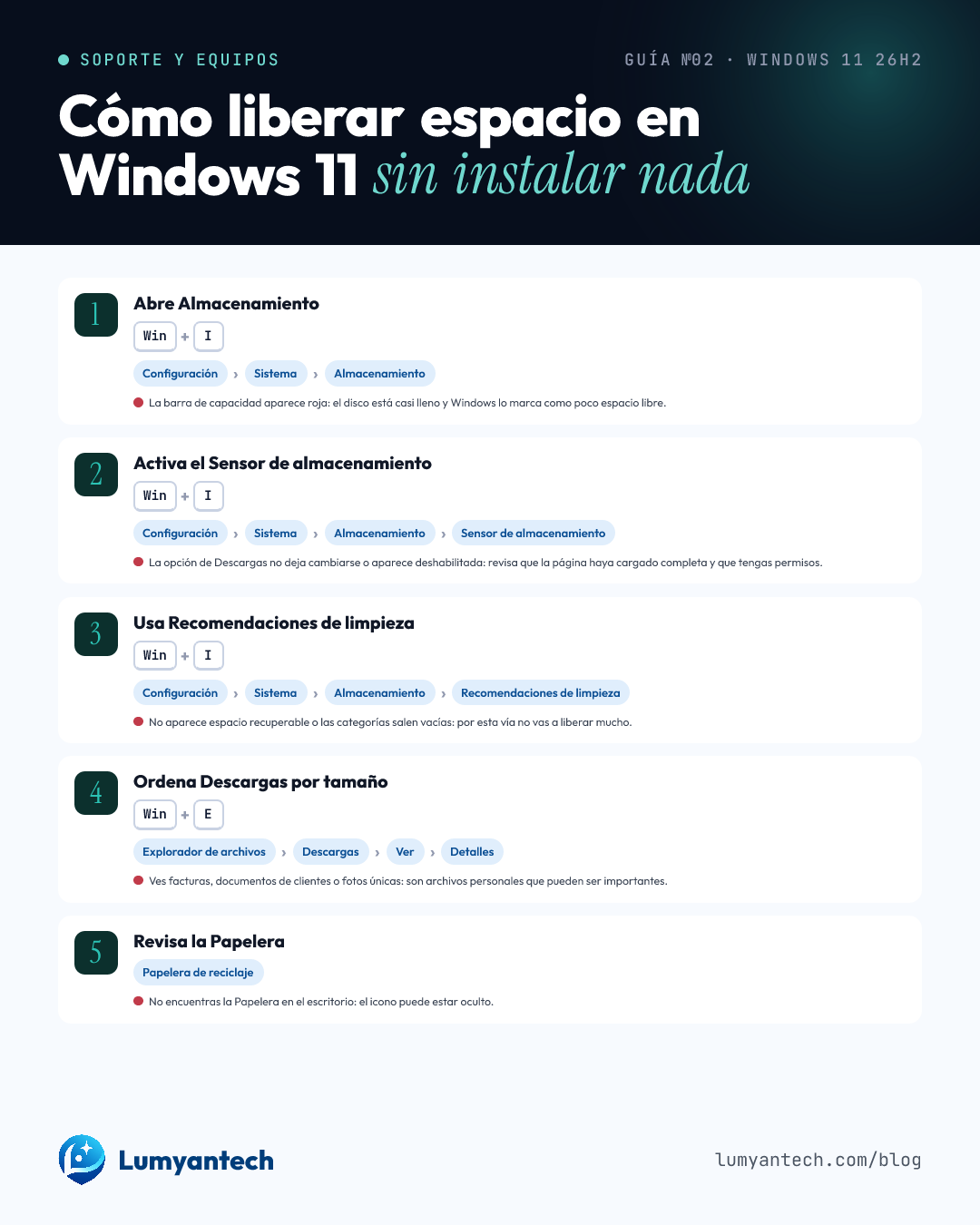 La guía en una imagenVer y descargar →
 Liberar espacio en la unidad C: usando solo herramientas de Windows y comprobando antes qué borras.
Antes de empezar
- Guarda cualquier documento abierto.
- Cierra programas que no estés usando.
- Ten a mano una unidad USB si quieres mover archivos grandes.
- No vacíes la Papelera hasta revisar su contenido.
Abre Almacenamiento
Objetivo: Ver qué tipo de archivos está ocupando el disco antes de borrar nada.
Win+I
ConfiguraciónSistemaAlmacenamiento
En Windows 10, sin soporte desde el 14 de octubre de 2025, la ruta también es Configuración > Sistema > Almacenamiento.
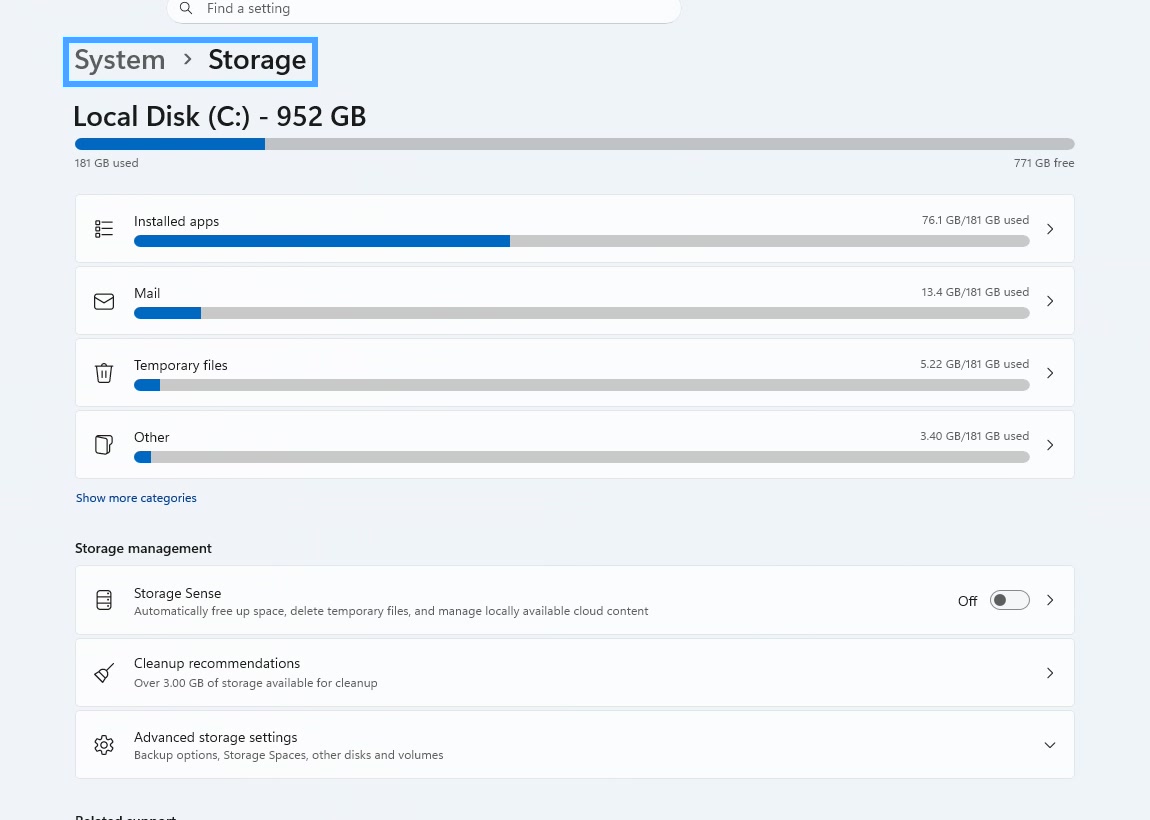
- Bien: La unidad C: muestra una barra de capacidad y categorías con tamaños.
- Atención: Una categoría personal, como Documentos o Imágenes, aparece grande: puede contener archivos tuyos.
- Problema: La barra de capacidad aparece roja: el disco está casi lleno y Windows lo marca como poco espacio libre.
Cuidado: No borres desde aquí sin revisar qué categoría estás abriendo. Los nombres parecidos no siempre significan que sean archivos inútiles.
Activa el Sensor de almacenamiento
Objetivo: Permitir que Windows quite archivos temporales seguros sin instalar limpiadores externos.
Win+I
ConfiguraciónSistemaAlmacenamientoSensor de almacenamiento
En Windows 10, sin soporte desde el 14 de octubre de 2025, también está en Configuración > Sistema > Almacenamiento.
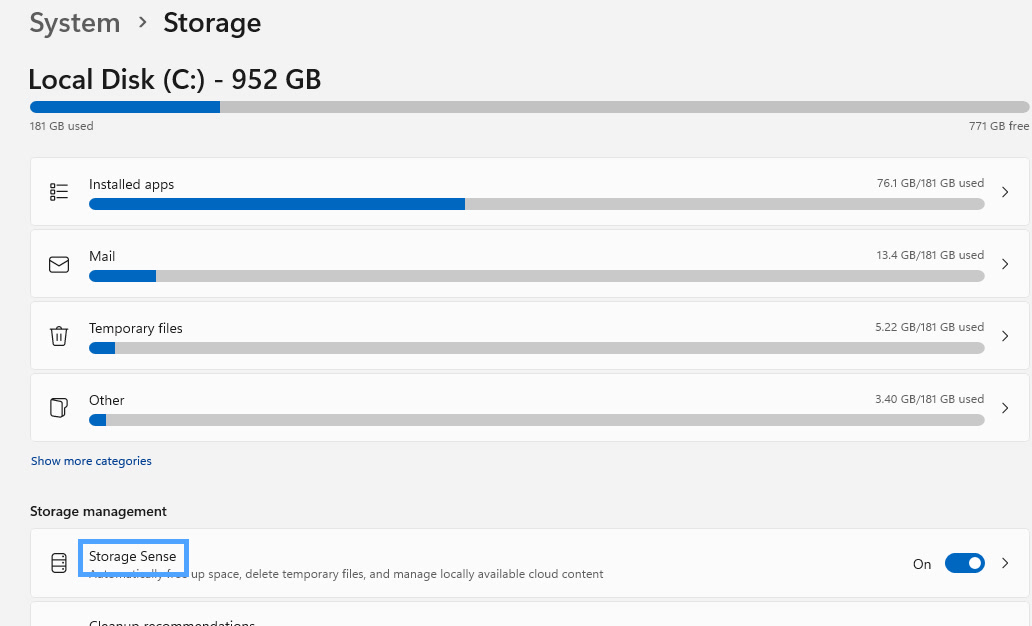
- Bien: Sensor de almacenamiento aparece como Activado.
- Atención: Descargas muestra una regla de borrado automático: esa carpeta puede quedar incluida en limpiezas futuras.
- Problema: La opción de Descargas no deja cambiarse o aparece deshabilitada: revisa que la página haya cargado completa y que tengas permisos.
Cuidado: No configures Descargas para borrarse automáticamente si usas esa carpeta como archivo de trabajo. El Sensor de almacenamiento solo actúa en la unidad del sistema, normalmente C:, y también puede eliminar elementos de la Papelera según la regla que elijas.
Usa Recomendaciones de limpieza
Objetivo: Eliminar archivos sugeridos por Windows después de revisar cada categoría.
Win+I
ConfiguraciónSistemaAlmacenamientoRecomendaciones de limpieza
En Windows 10, sin soporte desde el 14 de octubre de 2025, si no aparece Recomendaciones de limpieza, usa Liberador de espacio en disco.
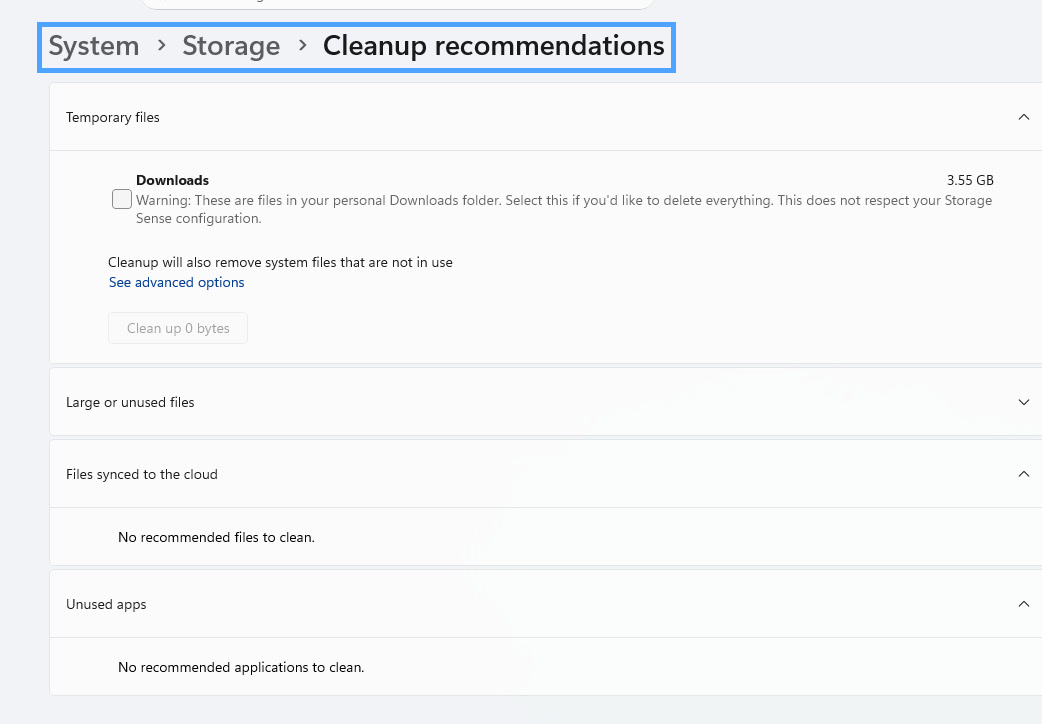
- Bien: Windows muestra cuánto espacio puedes ahorrar antes de limpiar.
- Atención: Aparece Instalaciones anteriores de Windows: borrarlo puede quitar la opción de volver a la versión anterior.
- Problema: No aparece espacio recuperable o las categorías salen vacías: por esta vía no vas a liberar mucho.
Cuidado: No marques Instalaciones anteriores de Windows si acabas de actualizar y todavía quieres poder volver atrás. No marques aplicaciones si no estás seguro de que nadie las usa.
Ordena Descargas por tamaño
Objetivo: Encontrar archivos grandes que puedes borrar o mover sin tocar documentos importantes.
Win+E
Explorador de archivosDescargasVerDetalles
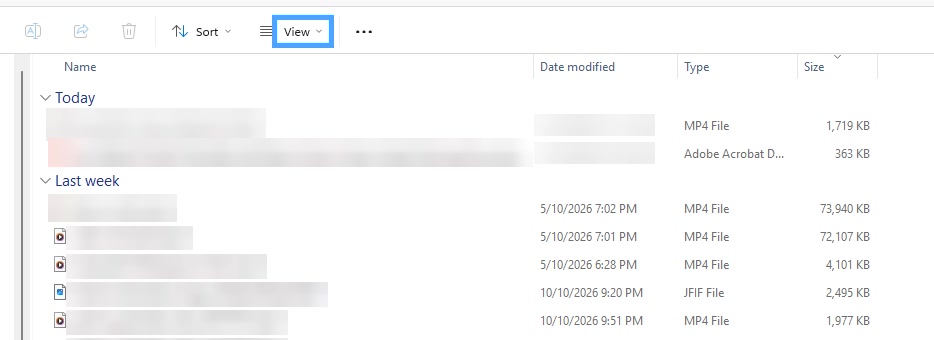
- Bien: La carpeta Descargas muestra columnas como Nombre, Fecha de modificación, Tipo y Tamaño.
- Atención: Ves instaladores, videos o archivos comprimidos grandes: pueden ocupar mucho y no todos son desechables.
- Problema: Ves facturas, documentos de clientes o fotos únicas: son archivos personales que pueden ser importantes.
Cuidado: Descargas no es basura automática. Muchas personas guardan ahí documentos importantes sin darse cuenta.
Revisa la Papelera
Objetivo: Confirmar que no hay nada importante antes de liberar el espacio final.
Papelera de reciclaje
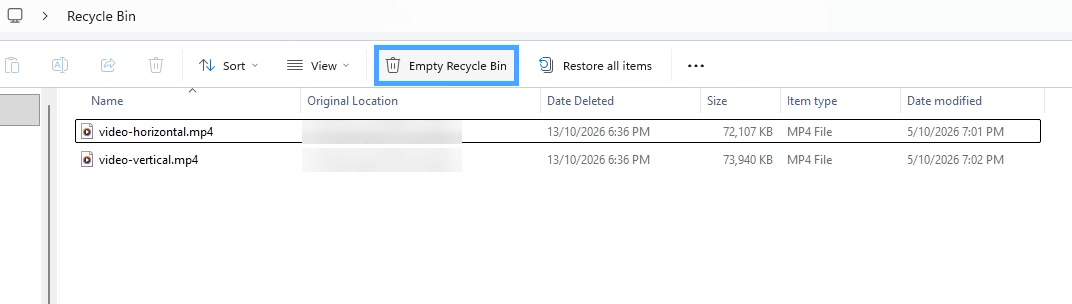
- Bien: La Papelera de reciclaje queda vacía después de confirmar.
- Atención: Aparecen nombres de clientes, documentos recientes o fotos: pueden ser archivos importantes.
- Problema: No encuentras la Papelera en el escritorio: el icono puede estar oculto.
Cuidado: Vaciar la Papelera quita los archivos del equipo por completo y libera espacio. Revisa antes de confirmar.
Revisa Descargas esta semana y mueve fuera de la PC los archivos grandes que sí necesitas conservar.
Si nada de esto funcionó
ConfiguraciónSistemaAlmacenamientoArchivos temporales
ConfiguraciónSistemaAlmacenamientoRecomendaciones de limpieza
ConfiguraciónPersonalizaciónTemasConfiguración de iconos del escritorio
Si el disco sigue lleno, vuelve a Almacenamiento y abre Archivos temporales. Si Windows necesita espacio para actualizar, usa Recomendaciones de limpieza o Liberador de espacio en disco. Si no ves la Papelera, restablécela desde Temas > Configuración de iconos del escritorio.
Fuentes
- support.microsoft.com · Liberar espacio en unidades de disco en Windows
- support.microsoft.com · Administrar espacio de unidad con el Sensor de almacenamiento
- support.microsoft.com · Configuración de almacenamiento en Windows
- support.microsoft.com · Explorador de archivos en Windows
- support.microsoft.com · Métodos abreviados de teclado de Windows
- support.microsoft.com · Buscar la papelera de reciclaje en Windows
Verificada el 15 de octubre de 2026
¿Prefieres que lo hagamos nosotros? Agenda una llamada